Learneris · Release Notes
Lịch giảng dạy — xếp lịch cả kỳ trong 5 bước · Teaching schedule — plan a whole term in five steps
Giáo viên xếp lịch cả học kỳ trong 5 bước, tự bỏ qua ngày lễ, và được báo rõ khi số buổi không khớp số bài học. Lịch giảng dạy có 3 chế độ xem, và học sinh thấy buổi học ngay trên lịch của mình. · Teachers plan a full term in five steps, holidays skipped automatically, with a clear warning when sessions and lessons don't line up. The teaching calendar has three views, and students see sessions on their own calendar.
Có gì mới
Xếp lịch cả kỳ trong 5 bước
Chọn lớp → chọn khóa học → đặt khoảng ngày, các thứ trong tuần và giờ học → xem trước → xác nhận. Hệ thống dựng sẵn toàn bộ buổi học cho cả kỳ, tự bỏ qua ngày lễ Việt Nam, và gán bài học theo đúng thứ tự trong khóa.
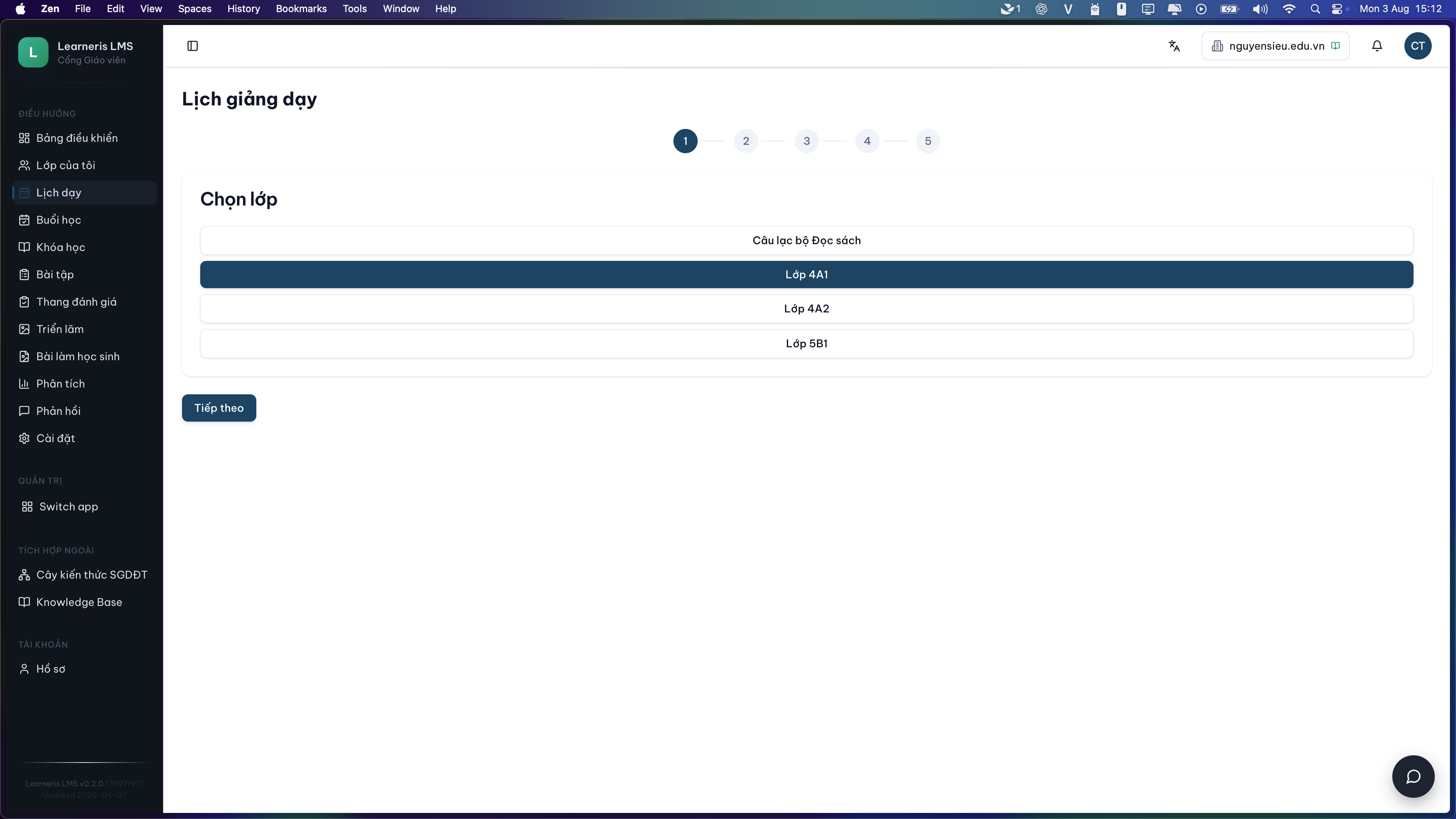
Bước 1 — chọn lớp bạn muốn xếp lịch. Chỉ hiện những lớp bạn phụ trách.
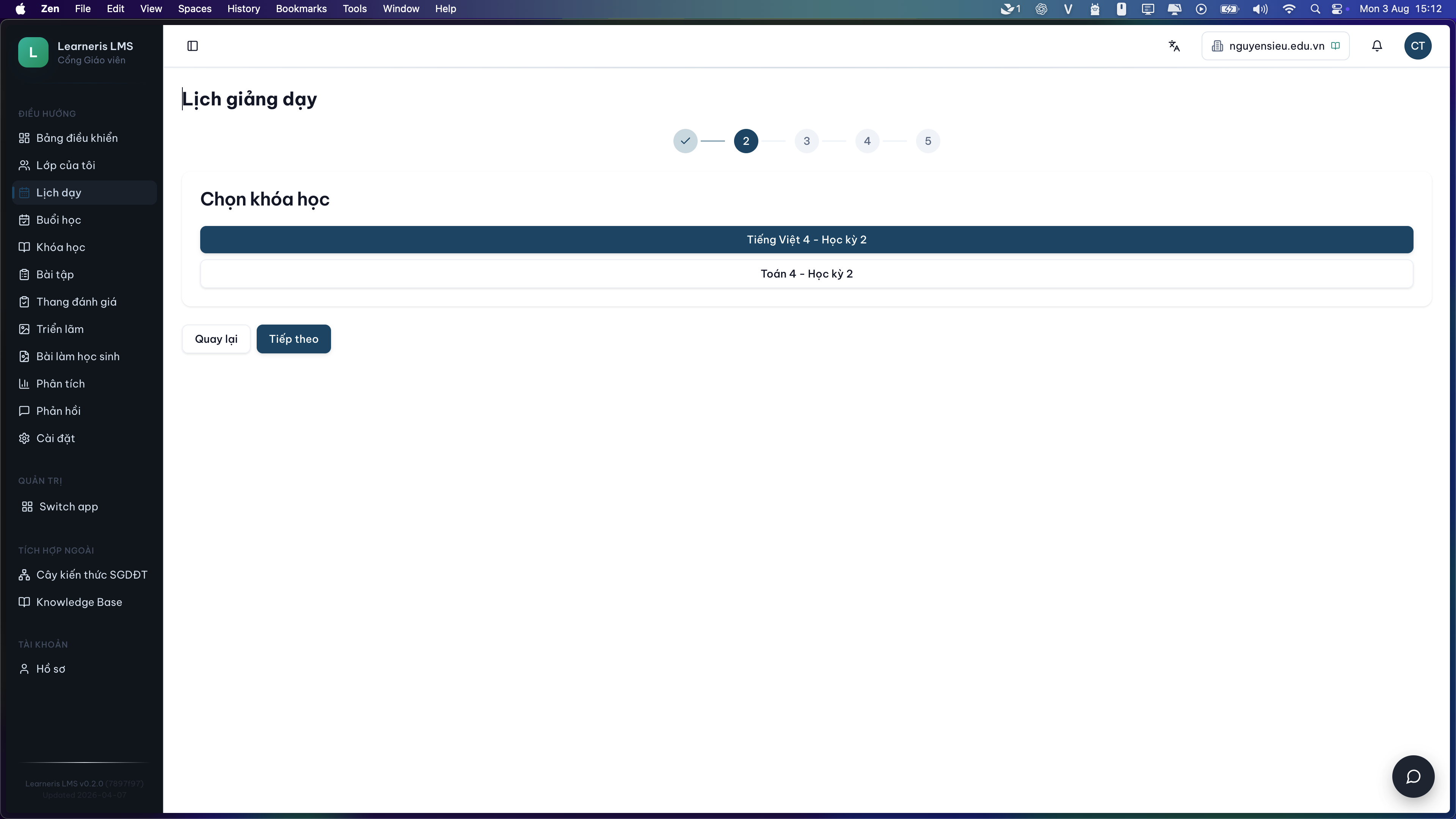
Bước 2 — chọn khóa học. Danh sách chỉ gồm các khóa mà lớp đó đang học, nên không chọn nhầm sang khóa của lớp khác.
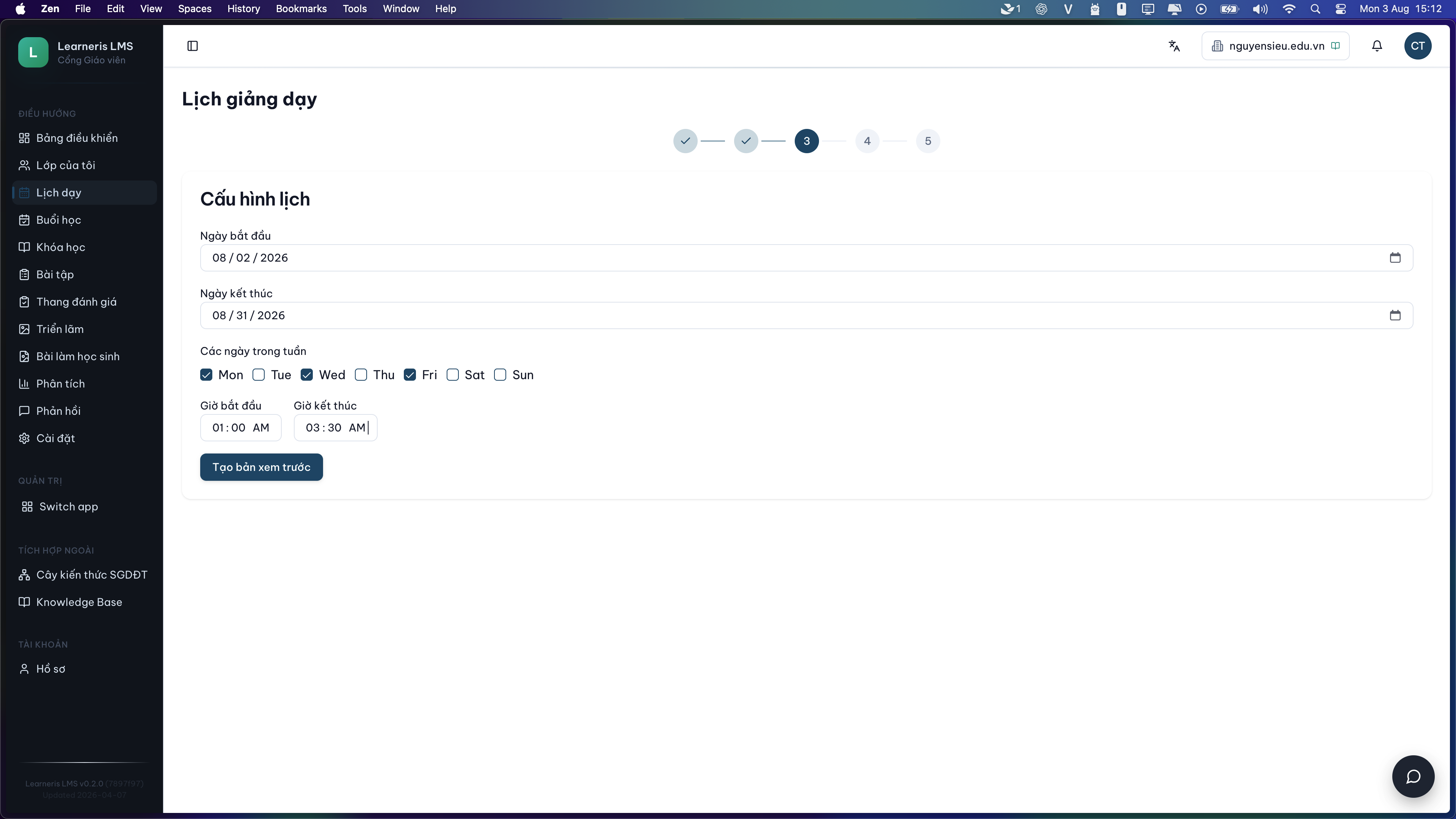
Bước 3 — đặt khoảng ngày, chọn các thứ trong tuần và giờ bắt đầu / kết thúc. Ngày lễ nằm trong khoảng này sẽ tự động được bỏ qua.
Báo rõ khi số buổi không khớp số bài học
Nếu khoảng ngày bạn chọn tạo ra nhiều buổi hơn số bài học trong khóa, bước xem trước nói thẳng điều đó. Những buổi dư được đánh dấu — chưa gán — để bạn tự quyết định: rút ngắn khoảng ngày, hoặc giữ nguyên và dùng các buổi đó cho ôn tập.
Bước 4 — xem trước trước khi tạo. Ở đây khoảng ngày sinh ra 13 buổi nhưng khóa chỉ có 4 bài học, nên 9 buổi cuối được đánh dấu "chưa gán" thay vì lặp lại bài đầu tiên.
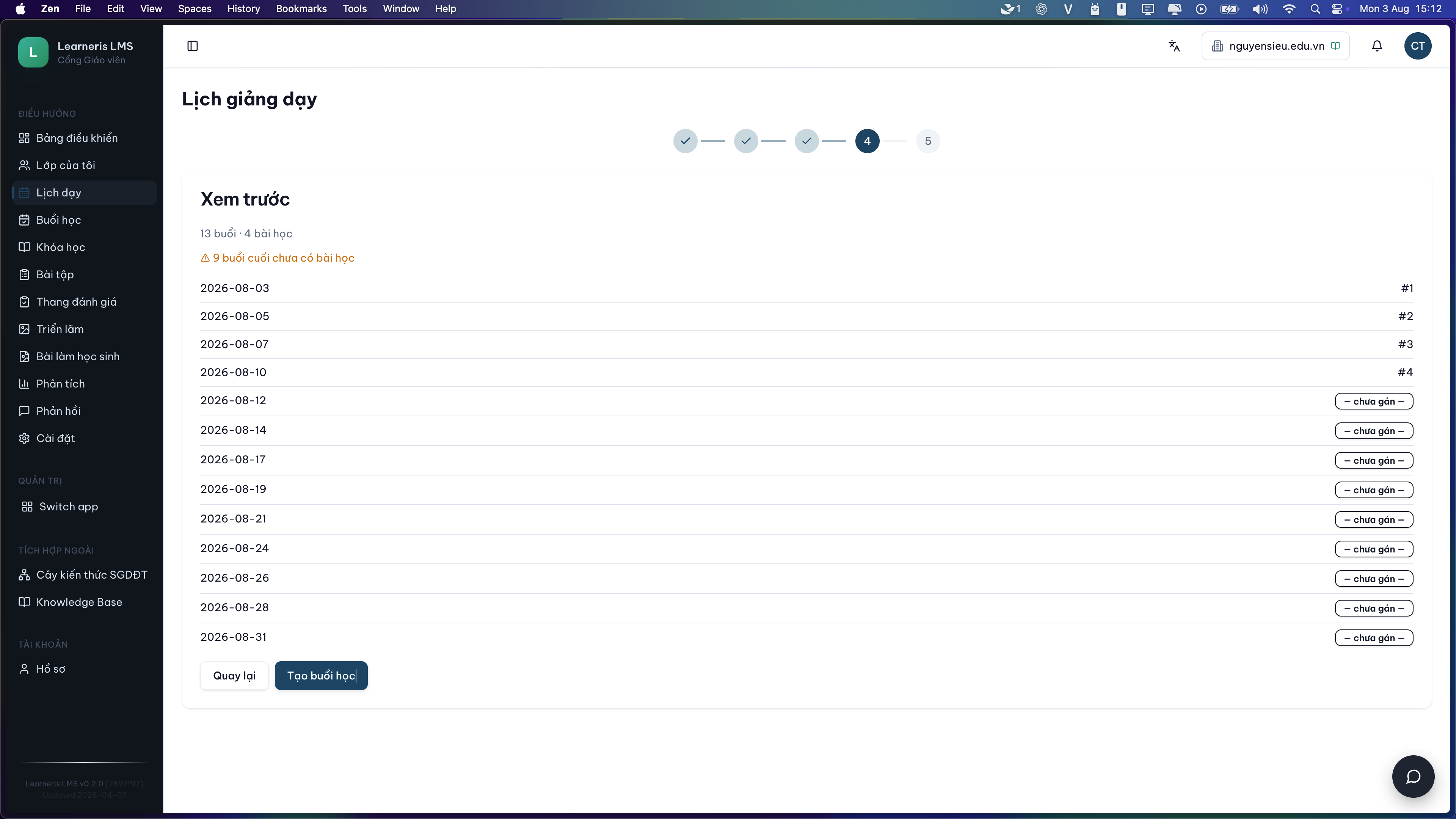
Chiều ngược lại cũng vậy: nếu bài học nhiều hơn số buổi, bạn được báo còn bao nhiêu bài chưa được xếp lịch.
Sao chép lịch sang lớp khác
Sau khi tạo xong, bạn có thể sao chép nguyên lịch đó sang các lớp khác cùng học khóa này — chọn lớp đích, và chọn có thay thế lịch cũ hay không.
Lịch giảng dạy: 3 ngày · tuần · tháng
Màn hình Buổi học hiển thị toàn bộ buổi giảng của bạn theo ba chế độ xem, kèm bộ lọc theo lớp.
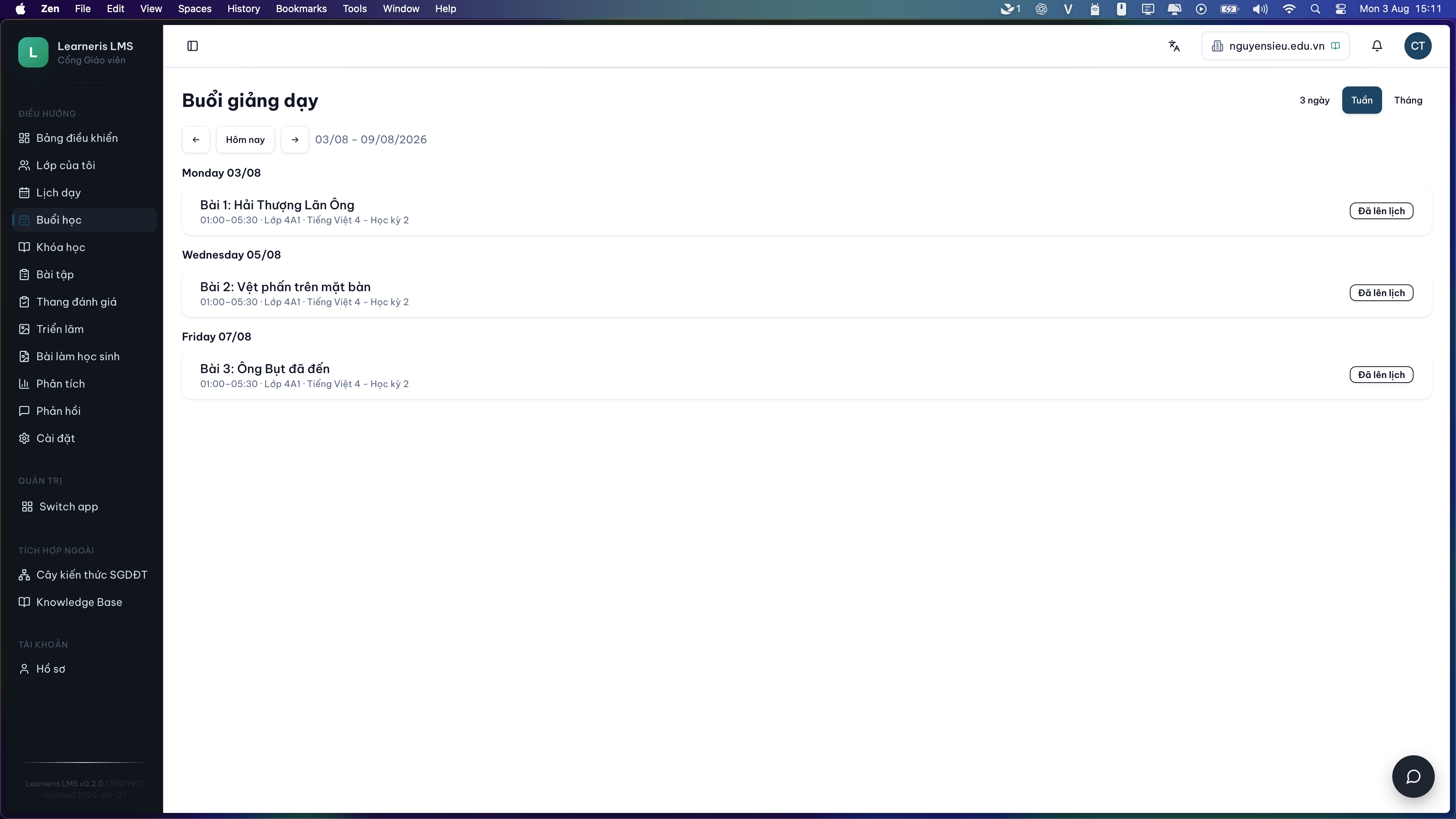
Màn hình Buổi học — chế độ xem tuần, nhóm theo ngày, mỗi buổi kèm giờ học, lớp, khóa học và trạng thái.
Học sinh thấy buổi học trên lịch của mình
Buổi học xuất hiện ngay trên lịch của học sinh, bên cạnh hạn nộp bài tập — không cần thao tác gì thêm.
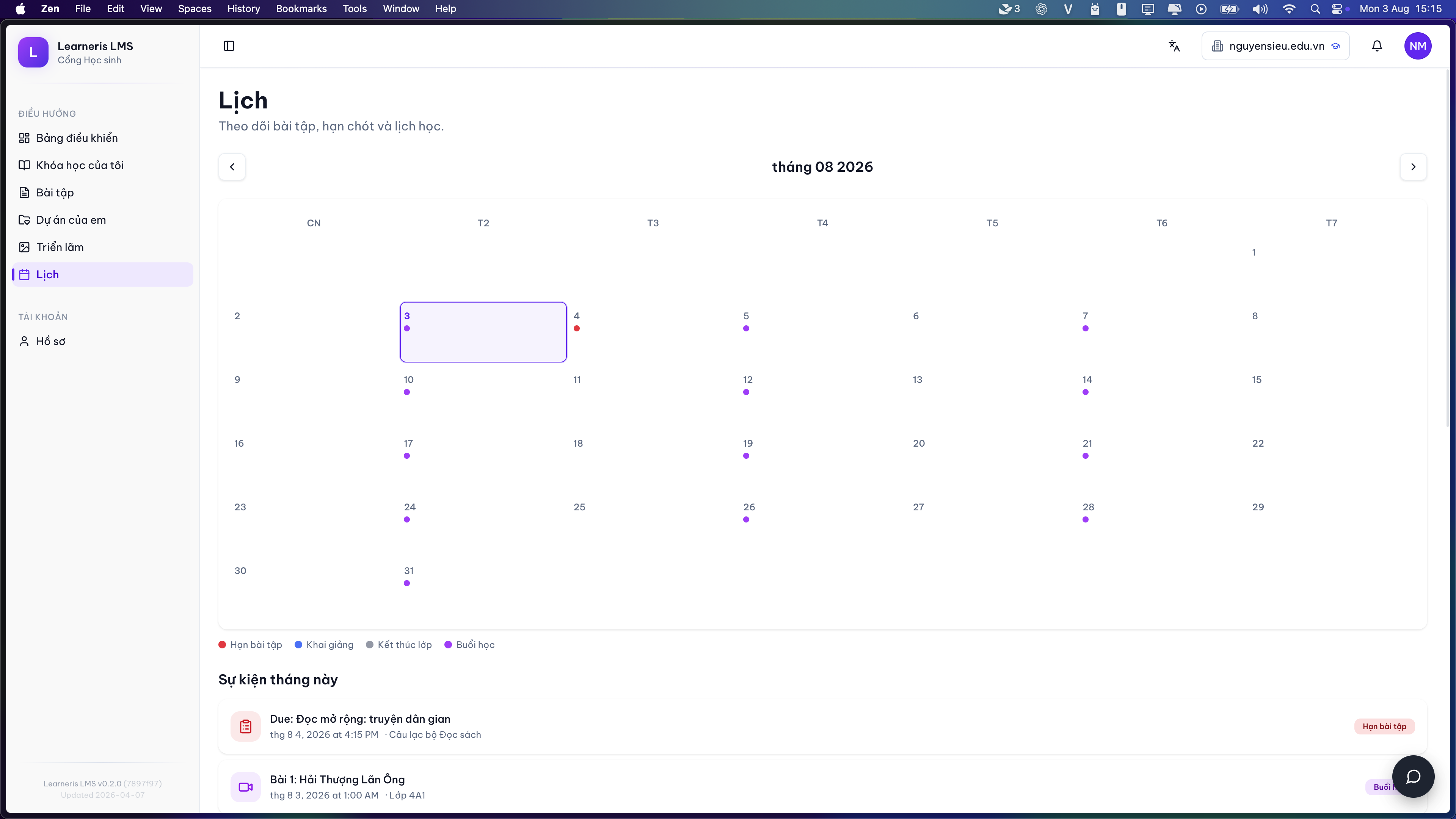
Lịch của học sinh — buổi học (tím) hiển thị cùng hạn nộp bài tập (đỏ), kèm danh sách sự kiện trong tháng bên dưới.
Vì sao hữu ích
Trước đây việc xếp lịch cả kỳ là thao tác thủ công, lặp đi lặp lại cho từng buổi. Giờ chỉ mất vài phút cho cả học kỳ — và quan trọng hơn, bạn biết ngay khi lịch và giáo trình không khớp nhau, thay vì phát hiện giữa kỳ.
What's new
Plan a whole term in five steps
Pick a class → pick a course → set the date range, days of the week and lesson time → preview → confirm. The system builds every session for the term, skips Vietnamese public holidays automatically, and assigns lessons in the order they appear in the course.
Step 1 — pick the class. Only classes you teach are listed.
Step 2 — pick the course. The list covers only courses that class actually takes, so you can't schedule against another class's course.
Step 3 — set the date range, the days of the week, and start / end times. Public holidays inside the range are skipped automatically.
A clear warning when sessions and lessons don't line up
If your date range produces more sessions than the course has lessons, the preview says so plainly. Those extra sessions are marked — not assigned — so you can decide: shorten the range, or keep them for revision.
Step 4 — preview before creating. Here the range produced 13 sessions but the course has only 4 lessons, so the last 9 are marked "not assigned" rather than looping back to the first lesson.
The reverse is reported too: if there are more lessons than sessions, you're told how many lessons remain unscheduled.
Copy a schedule to other classes
Once a schedule exists, you can copy it to other classes taking the same course — pick the target classes, and choose whether to replace any existing schedule.
Teaching calendar: 3-day · week · month
The Sessions screen shows all your teaching sessions across three views, with a filter by class.
The Sessions screen — week view, grouped by day, each session showing its time, class, course and status.
Students see sessions on their own calendar
Sessions appear on the student calendar alongside assignment due dates — nothing extra to set up.
The student calendar — sessions (purple) shown alongside assignment deadlines (red), with the month's events listed underneath.
Why it matters
Planning a term used to be manual, one session at a time. It now takes a few minutes for the whole term — and more importantly, you find out immediately when the schedule and the syllabus don't match, instead of halfway through the term.